چگونه بازی های خریداری شده در Steam را نصب کنیم؟ آموزش قدم به قدم
بازی را از Steam خریدی، پولش را هم پرداخت کردی، اما حالا نمی دانی از کجا باید آن را دانلود و نصب کنی؟
نگران نباش. نصب بازی در Steam خیلی سخت نیست.
در این آموزش از اول تا آخر با هم می رویم جلو؛ از باز کردن Steam و پیدا کردن بازی گرفته تا انتخاب محل نصب، شروع دانلود و اجرای بازی.
اگر هنوز با Steam آشنا نیستی، پیشنهاد می کنیم اول مقاله Steam چیست؟ را بخوانی.
قبل از نصب بازی چه چیزهایی لازم داریم؟
قبل از شروع، چند چیز باید آماده باشد:
- یک اکانت Steam
- بازی خریداری شده در اکانت
- اینترنت مناسب
- فضای خالی کافی روی کامپیوتر
- برنامه Steam روی کامپیوتر
اگر هنوز اکانت Steam نداری، اول آموزش ساخت اکانت استیم را بخوان.
قدم اول: برنامه Steam را نصب کن
اول باید برنامه Steam را روی کامپیوتر خودت نصب کرده باشی.
بعد از نصب، برنامه را باز کن.
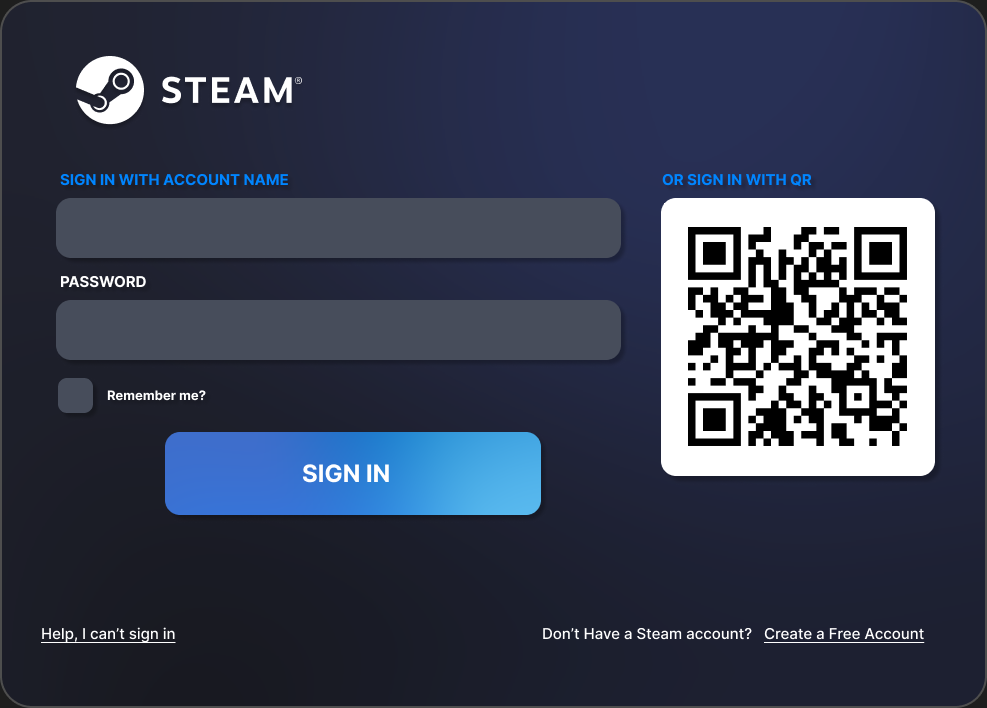
صفحه ورود Steam را می بینی.
اینجا:
Username
و
Password
خودت را وارد کن و وارد اکانت شو.
اگر Steam Guard فعال باشد، ممکن است از تو کد امنیتی هم بخواهد.
برای اطلاعات بیشتر درباره امنیت اکانت:
Steam Guard چیست و چگونه فعالش کنیم؟
قدم دوم: وارد Library شو
وقتی وارد Steam شدی، بالای برنامه چند گزینه می بینی.
روی:
Library
کلیک کن.
Library همان جایی است که بازی های اکانت تو قرار دارند.
یعنی اگر قبلا بازی ای خریدی، معمولا باید آن را اینجا ببینی.
قدم سوم: بازی خودت را پیدا کن
حالا در قسمت سمت چپ، لیست بازی هایت را می بینی.
مثلا فرض کنیم بازی:
GTA V
را خریدی.
اسم بازی را در لیست پیدا کن.
اگر بازی های زیادی داری، می توانی از قسمت جستجو استفاده کنی.
اسم بازی را بنویس تا سریع تر پیدایش کنی.
قدم چهارم: وارد صفحه بازی شو
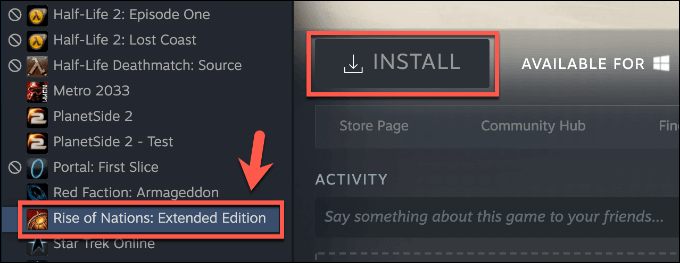
روی اسم بازی کلیک کن.
حالا صفحه مخصوص همان بازی باز می شود.
اگر بازی هنوز نصب نشده باشد، معمولا به جای گزینه Play یک دکمه با عنوان:
Install
می بینی.
روی آن کلیک کن.
قدم پنجم: محل نصب بازی را انتخاب کن
بعد از کلیک روی Install، یک پنجره جدید باز می شود.
Steam از تو می پرسد:
بازی را کجا نصب کنیم؟
اگر فقط یک هارد یا SSD داری، معمولا می توانی همان محل پیشنهادی Steam را انتخاب کنی.
اما اگر چند درایو داری، مثلا:
- C:
- D:
- E:
می توانی درایوی را انتخاب کنی که فضای خالی بیشتری دارد.
یک نکته مهم درباره فضای خالی
قبل از نصب حتما حجم بازی را بررسی کن.
مثلا اگر بازی 100GB حجم دارد، بهتر است دقیقا 100GB فضای خالی نداشته باشی.
چرا؟
چون بعضی بازی ها هنگام نصب یا آپدیت به فضای بیشتری نیاز دارند.
پس اگر بازی 100GB است، بهتر است فضای خالی بیشتری داشته باشی.
قدم ششم: ساخت Shortcut
Steam ممکن است از تو بپرسد که آیا می خواهی Shortcut بازی ساخته شود یا نه.
Shortcut همان آیکونی است که می تواند روی Desktop قرار بگیرد.
اگر دوست داری بازی را از روی Desktop باز کنی، این گزینه را فعال کن.
اگر هم نمی خواهی، می توانی آن را فعال نکنی.
این گزینه تاثیری روی خود بازی ندارد.
قدم هفتم: شروع نصب
حالا روی:
Install
کلیک کن.
تبریک!
دانلود بازی شروع می شود.
Steam بازی را دانلود می کند و بعد فایل های آن را روی کامپیوتر نصب می کند.
از کجا بفهمیم دانلود در حال انجام است؟
در پایین برنامه Steam معمولا بخش مربوط به دانلودها را می بینی.
همچنین می توانی وارد قسمت:
Downloads
شوی.
در این قسمت اطلاعاتی مثل:
- سرعت دانلود
- حجم دانلود شده
- حجم باقی مانده
- زمان تقریبی باقی مانده
را مشاهده می کنی.
اگر اینترنت قطع شود چه اتفاقی می افتد؟
نگران نباش.
اگر اینترنت قطع شود، Steam معمولا دانلود را متوقف می کند.
بعد از اینکه اینترنت دوباره وصل شد، می توانی دانلود را ادامه بدهی.
لازم نیست از اول شروع کنی.
مثلا فرض کن 40GB از یک بازی 80GB را دانلود کرده ای.
اینترنت قطع می شود.
بعد از وصل شدن اینترنت، Steam معمولا از همان جایی که متوقف شده ادامه می دهد.
آیا می توانیم هنگام دانلود بازی دیگری بازی کنیم؟
بله، اما این موضوع به سیستم و سرعت اینترنت تو بستگی دارد.
اگر هنگام دانلود یک بازی، یک بازی دیگر را اجرا کنی، Steam ممکن است دانلود را متوقف یا محدود کند.
اگر می خواهی دانلود با بیشترین سرعت ممکن انجام شود، بهتر است اجازه بدهی Steam بدون اجرای بازی دیگر دانلود را انجام دهد.
اگر بازی دانلود نمی شود چه کار کنیم؟
گاهی ممکن است روی Install کلیک کنی اما دانلود شروع نشود.
چند مورد را بررسی کن.
۱. اینترنت را بررسی کن
اول مطمئن شو اینترنت کار می کند.
یک سایت دیگر را باز کن و ببین اینترنت داری یا نه.
۲. فضای هارد را بررسی کن
ممکن است فضای کافی نداشته باشی.
مثلا بازی 80GB است اما فقط 20GB فضای خالی داری.
در این حالت Steam نمی تواند بازی را نصب کند.
۳. Steam را Restart کن
گاهی یک مشکل ساده باعث می شود دانلود شروع نشود.
Steam را کامل ببند.
دوباره بازش کن.
بعد دوباره وارد Library شو.
۴. Download Region را بررسی کن
Steam برای دانلود از سرورهای مختلف استفاده می کند.
اگر سرعت دانلود خیلی پایین است، می توانی Download Region را بررسی کنی.
برای این کار وارد:
Steam > Settings > Downloads
شو.
در قسمت:
Download Region
می توانی سرور دیگری را انتخاب کنی.
بازی نصب شده, حالا چطور اجراش کنیم؟
وقتی دانلود و نصب کامل شد، دوباره وارد:
Library
شو.
بازی را انتخاب کن.
حالا دکمه:
Play
را می بینی.
روی آن کلیک کن.
چند لحظه صبر کن تا بازی اجرا شود.
تمام!
اگر دکمه Play نمی آید چه کار کنیم؟
اگر بازی را خریدی اما هنوز دکمه Play را نمی بینی، چند چیز را بررسی کن.
اول مطمئن شو بازی کاملا دانلود شده است.
بعد قسمت Downloads را بررسی کن.
ممکن است هنوز:
- فایل های بازی در حال دانلود باشند.
- آپدیت در حال نصب باشد.
- Steam در حال بررسی فایل ها باشد.
بعد از تمام شدن مراحل، دوباره به Library برگرد.
اگر بازی بعد از نصب اجرا نشد چه کنیم؟
این مشکل ممکن است دلایل مختلفی داشته باشد.
اول Steam را Restart کن.
اگر مشکل حل نشد، سیستم را Restart کن.
بعد مطمئن شو:
- سیستم مورد نیاز بازی را داری.
- درایور کارت گرافیک به روز است.
- فضای کافی روی هارد داری.
- بازی آخرین آپدیت را دریافت کرده است.
چگونه سیستم مورد نیاز بازی را ببینیم؟
قبل از نصب هر بازی بهتر است مشخصات مورد نیاز آن را بررسی کنی.
در صفحه Steam بازی معمولا بخش:
System Requirements
وجود دارد.
در این قسمت می توانی ببینی بازی چه سخت افزاری لازم دارد.
مثلا:
- Processor
- Memory
- Graphics
- Storage
- Operating System
تفاوت Minimum و Recommended چیست؟
این قسمت برای کاربران تازه کار خیلی مهم است.
Minimum
یعنی حداقل سیستمی که بازی برای اجرا شدن نیاز دارد.
اما ممکن است بازی با این مشخصات خیلی روان اجرا نشود.
Recommended
سیستمی است که سازنده بازی برای تجربه بهتر پیشنهاد می کند.
پس اگر سیستم تو به Recommended نزدیک باشد، معمولا تجربه بهتری خواهی داشت.
آیا بازی خریداری شده برای همیشه در اکانت می ماند؟
وقتی یک بازی را از Steam خریداری می کنی، معمولا به Library اکانتت اضافه می شود.
یعنی بعدا هم می توانی دوباره آن را دانلود و نصب کنی، البته تا زمانی که بازی در حساب تو باقی بماند و شرایط سرویس اجازه دسترسی بدهد.
پس اگر بازی را پاک کردی، به معنی از دست رفتن بازی نیست.
می توانی دوباره آن را از Library نصب کنی.
اگر بازی را پاک کنیم، دوباره باید پول بدهیم؟
خیر.
اگر بازی قبلا به اکانتت اضافه شده باشد، حذف کردن فایل های بازی از کامپیوتر به معنی حذف خرید نیست.
مثلا:
امروز بازی را نصب می کنی.
یک ماه بعد آن را پاک می کنی.
شش ماه بعد دوباره می خواهی بازی کنی.
می توانی وارد Steam Library شوی و دوباره روی Install کلیک کنی.
اگر کامپیوتر را عوض کنیم چه می شود؟
اگر کامپیوتر جدید خریدی، کافی است Steam را روی سیستم جدید نصب کنی و با همان اکانتی که بازی را خریدی وارد شوی.
بعد وارد:
Library
شو.
بازی های خریداری شده را می بینی.
حالا می توانی دوباره هر کدام را که خواستی نصب کنی.
آیا می توان بازی Steam را روی هارد یا SSD دیگری نصب کرد؟
بله.
Steam اجازه می دهد بازی ها را در محل های مختلف نصب کنی.
این قابلیت مخصوصا زمانی کاربردی است که:
- SSD اصلی فضای کمی دارد.
- یک HDD بزرگ تر داری.
- برای بازی ها SSD جداگانه داری.
می توانی محل نصب را هنگام نصب بازی انتخاب کنی.
اگر سرعت دانلود Steam کم است چه کنیم؟
اگر اینترنتت سریع است اما Steam با سرعت کمی دانلود می کند، این موارد را بررسی کن:
- Download Region را تغییر بده.
- برنامه های دیگر را که از اینترنت استفاده می کنند ببند.
- VPN را بررسی یا در صورت نیاز خاموش کن.
- Steam را Restart کن.
- مطمئن شو دانلود محدود نشده باشد.
همچنین اگر از Wi-Fi استفاده می کنی، نزدیک تر شدن به مودم یا استفاده از کابل شبکه می تواند کمک کند.
اگر بازی را هنوز نخریده ایم چه کنیم؟
اگر بازی را هنوز خریداری نکرده ای، اول باید آن را از Steam خریداری کنی.
اگر با مراحل خرید آشنا نیستی، راهنمای کامل ما را بخوان:
چگونه در استیم بازی بخریم؟ راهنمای خرید بازی و شارژ کیف پول
اگر هم می خواهی از Steam Wallet استفاده کنی:
Steam Wallet چیست؟ آموزش شارژ Steam Wallet
برای خرید بازی Steam به چه چیزی نیاز داریم؟
یکی از روش های رایج برای خرید بازی، استفاده از موجودی Steam Wallet است.
اگر قصد خرید Steam Gift Card داری، می توانی محصولات و ریجن های موجود را در صفحه زیر ببینی:
https://karthub.ir/category/steam-gift-card
فقط قبل از خرید حتما به Region گیفت کارت توجه کن.
اگر درباره تفاوت ریجن ها اطلاعات بیشتری می خواهی:
سوالات متداول
بازی خریداری شده را از کجا پیدا کنیم؟
وارد Steam شو و از منوی بالای برنامه وارد Library شو. بازی های خریداری شده در کتابخانه اکانت قرار دارند.
برای نصب دوباره بازی باید دوباره پول بدهیم؟
خیر. اگر بازی قبلا به اکانت Steam اضافه شده باشد، می توانی دوباره آن را دانلود و نصب کنی.
آیا می توان بازی Steam را روی درایو D نصب کرد؟
بله. هنگام نصب می توانی محل نصب بازی را انتخاب کنی.
اگر اینترنت هنگام دانلود قطع شود، دانلود از اول شروع می شود؟
معمولا خیر. Steam دانلود را متوقف می کند و بعد از وصل شدن اینترنت می تواند از همان قسمت ادامه دهد.
چرا Steam بازی را نصب نمی کند؟
ممکن است فضای کافی نداشته باشی، اینترنت مشکل داشته باشد، Steam نیاز به Restart داشته باشد یا بازی مشکل دیگری داشته باشد.
چگونه بفهمیم کامپیوتر ما بازی را اجرا می کند؟
صفحه بازی در Steam را باز کن و قسمت System Requirements را بررسی کن.
جمع بندی
نصب بازی خریداری شده در Steam خیلی ساده است.
فقط این مراحل را انجام بده:
- Steam را باز کن.
- وارد اکانتت شو.
- وارد Library شو.
- بازی خریداری شده را پیدا کن.
- روی Install کلیک کن.
- محل نصب را انتخاب کن.
- دانلود را شروع کن.
- صبر کن تا نصب کامل شود.
- روی Play بزن و بازی کن.
اگر تازه وارد Steam شده ای، پیشنهاد می کنیم آموزش های دیگر Karthub را هم ببینی:
مقالات مرتبط
Steam Achievement چیست و چگونه آن را کامل کنیم؟
Steam Achievement یکی از قابلیت های محبوب Steam است که به بازیکنان اجازه می دهد با انجام ماموریت ها و چالش های مختلف، Achievementهای بازی ها را باز کنند. در این مطلب نحوه مشاهده و کامل کردن اچیومنت های استیم را بررسی می کنیم.
Steam Trading Card چیست و چه کاربردی دارد؟
Steam Trading Card چیست؟ در این مقاله با کاربرد کارت های استیم، روش دریافت، خرید و فروش، ساخت Badge، افزایش Steam Level و تفاوت کارت معمولی و Foil آشنا می شوید.
بهترین بازی های رایگان این هفته در استیم، از بازی های جدید تا تجربه های ترسناک
در این مطلب چند بازی رایگان و قابل تجربه در استیم را معرفی می کنیم؛ از بازی های تازه منتشرشده مانند Aniimo و AvalonClash تا عناوین ترسناک، بازی های مستقل و نسخه های آزمایشی که می توانید بدون پرداخت هزینه امتحان کنید.
چگونه ایمیل اکانت Steam را تغییر دهیم؟
تغییر ایمیل اکانت Steam زمانی ضروری است که به ایمیل قبلی دسترسی ندارید، می خواهید امنیت حساب خود را افزایش دهید یا قصد دارید ایمیل جدیدی برای مدیریت حساب استفاده کنید. در این آموزش، روش تغییر ایمیل از طریق تنظیمات Steam و راهکارهای لازم در صورت نداشتن دسترسی به ایمیل قبلی را بررسی می کنیم.
چگونه از Steam Screenshot بگیریم؟
گرفتن اسکرین شات در Steam یکی از قابلیت های کاربردی این پلتفرم برای ثبت لحظات مهم بازی است. در این مطلب روش گرفتن اسکرین شات با کلید F12، مشاهده تصاویر ذخیره شده و تغییر کلید میانبر Screenshot را آموزش می دهیم.