چرا Steam دانلود نمی کند؟ بررسی تمام مشکلات دانلود
یکی از اعصاب خردکن ترین اتفاقات برای گیمرها این است که یک بازی را در Steam پیدا می کنند، روی Install می زنند و منتظر می مانند، اما دانلود شروع نمی شود!
گاهی Steam اصلا دانلود را شروع نمی کند، گاهی سرعت دانلود روی صفر می ماند و گاهی دانلود شروع می شود اما بعد از چند دقیقه متوقف می شود.
خبر خوب این است که در بیشتر مواقع مشکل جدی نیست و با چند تنظیم ساده می توان آن را برطرف کرد.
در این راهنما قدم به قدم سراغ رایج ترین دلایل دانلود نشدن بازی در Steam می رویم و ساده توضیح می دهیم که برای هر مشکل چه کاری باید انجام بدهی.
چرا Steam دانلود نمی کند؟
دانلود نشدن بازی در Steam می تواند دلایل مختلفی داشته باشد.
برای مثال:
- اینترنت مشکل دارد.
- سرور Steam شلوغ یا دچار مشکل شده است.
- Download Region مناسب نیست.
- حافظه کافی روی هارد یا SSD وجود ندارد.
- Download Cache مشکل پیدا کرده است.
- Steam به درستی به اینترنت متصل نیست.
- محدودیت دانلود در تنظیمات فعال شده است.
- آنتی ویروس یا Firewall جلوی Steam را گرفته است.
- فایل های Steam یا بازی مشکل دارند.
- سرعت اینترنت نوسان دارد.
پس اگر Steam دانلود نمی کند، لازم نیست همان اول Steam را پاک و دوباره نصب کنی.
اول این راه حل ها را یکی یکی امتحان کن.
1. اول اینترنت را بررسی کن
قبل از اینکه سراغ تنظیمات Steam بروی، مطمئن شو اینترنت خودت مشکلی ندارد.
یک سایت معمولی را باز کن.
مثلا:
google.com
اگر سایت ها هم به سختی باز می شوند، احتمالا مشکل از اینترنت است و نه Steam.
اگر اینترنت روی گوشی داری، می توانی برای تست موقت از Hotspot استفاده کنی.
اگر Steam با اینترنت دیگر شروع به دانلود کرد، احتمالا مشکل از اتصال اینترنت قبلی است.
2. Steam را کاملا ببند و دوباره باز کن
گاهی یک مشکل موقت در Steam باعث می شود دانلود شروع نشود.
برای شروع، Steam را ببند.
فقط روی ضربدر پنجره کلیک نکن و مطمئن شو برنامه کاملا بسته شده است.
بعد دوباره Steam را اجرا کن.
حالا به:
Library
برو و دانلود را دوباره امتحان کن.
گاهی همین کار ساده مشکل را حل می کند.
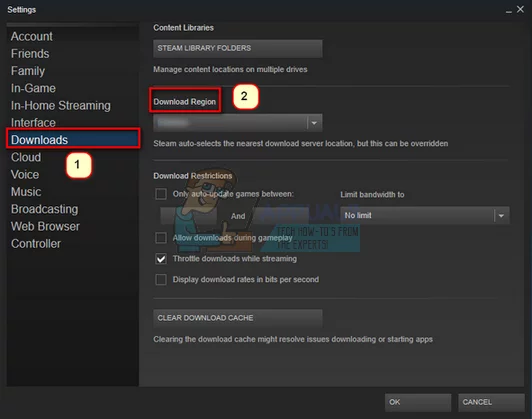
3. Download Region را تغییر بده
این یکی از مهم ترین راه حل ها برای مشکلات دانلود Steam است.
Steam برای دانلود محتوا از سرورهای مختلف استفاده می کند.
گاهی سروری که به آن متصل شده ای کند است یا موقتا مشکل دارد.
برای تغییر آن:
- Steam را باز کن.
- وارد Settings شو.
- به بخش Downloads برو.
- گزینه Download Region را پیدا کن.
- یک Region دیگر را انتخاب کن.
- Steam را دوباره راه اندازی کن.
- دانلود را امتحان کن.
لازم نیست حتما نزدیک ترین Region را انتخاب کنی.
اگر سرور فعلی مشکل دارد، گاهی انتخاب یک Region دیگر می تواند سرعت و پایداری دانلود را بهتر کند.
4. سرعت دانلود Steam را بررسی کن
گاهی Steam دانلود می کند، اما سرعت آن خیلی پایین است و فکر می کنیم اصلا دانلود نمی کند.
مثلا ممکن است سرعت روی:
0 B/s
باشد و چند ثانیه بعد دوباره شروع شود.
اگر سرعت مدام بین صفر و چند مگابایت جابجا می شود، ممکن است Steam در حال دریافت یا نوشتن اطلاعات روی هارد باشد.
پس فقط عدد Download Speed را نگاه نکن.
5. محدودیت دانلود Steam را بررسی کن
ممکن است خودت یا شخص دیگری قبلا محدودیت دانلود برای Steam تنظیم کرده باشد.
برای بررسی:
- وارد Steam شو.
- به Settings برو.
- وارد Downloads شو.
- تنظیمات مربوط به Download Limit را بررسی کن.
- اگر محدودیتی فعال است، آن را غیرفعال یا مقدار مناسب تنظیم کن.
اگر سرعت دانلود Steam غیرعادی پایین است، این قسمت ارزش بررسی کردن دارد.
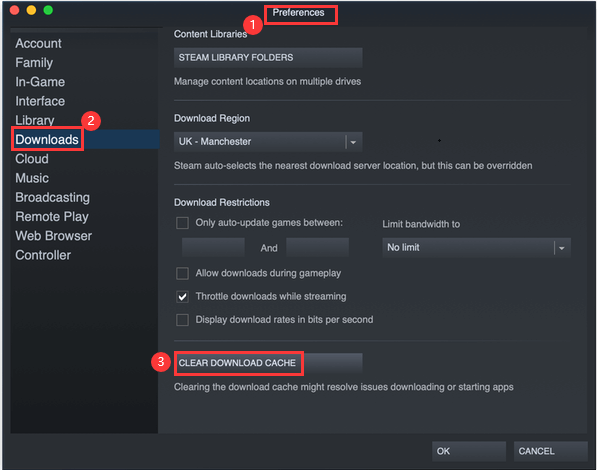
6. Download Cache را پاک کن
یکی از راه حل های معروف برای مشکلات دانلود Steam، پاک کردن Download Cache است.
اگر Cache مشکل پیدا کرده باشد، ممکن است دانلود یا Update بازی ها درست کار نکند.
برای این کار:
- Steam را باز کن.
- وارد Settings شو.
- بخش Downloads را باز کن.
- گزینه مربوط به Clear Download Cache را پیدا کن.
- آن را انتخاب کن.
- مراحل را تایید کن.
ممکن است بعد از این کار Steam دوباره از تو بخواهد وارد حساب شوی.
پس اگر رمز عبورت را یادت نیست، قبل از انجام این کار مطمئن شو اطلاعات ورود حسابت را داری.
7. فضای هارد یا SSD را بررسی کن
این مورد خیلی ساده است ولی خیلی ها فراموشش می کنند.
فرض کن یک بازی:
80 GB
فضا لازم دارد.
اگر فقط:
10 GB
فضای خالی داشته باشی، طبیعتا Steam نمی تواند بازی را کامل نصب کند.
پس قبل از شروع دانلود، فضای خالی درایوی که بازی روی آن نصب می شود را بررسی کن.
در بعضی موارد بهتر است مقداری فضای اضافه هم داشته باشی.
8. مطمئن شو بازی روی درایو درست نصب می شود
اگر چند هارد یا SSD داری، Steam ممکن است بخواهد بازی را روی یک Library خاص نصب کند.
ممکن است آن درایو فضای کافی نداشته باشد.
هنگام نصب بازی، محل نصب را بررسی کن.
اگر درایو دیگری فضای بیشتری دارد، می توانی از Steam Library مناسب استفاده کنی.
9. Steam Library را بررسی کن
گاهی مشکل از خود Library بازی است.
اگر Steam نمی تواند فایل های لازم را روی Library بنویسد، دانلود یا نصب ممکن است متوقف شود.
در چنین شرایطی:
- محل نصب بازی را بررسی کن.
- فضای خالی را بررسی کن.
- دسترسی Steam به پوشه را بررسی کن.
- اگر چند Library داری، Library دیگری را امتحان کن.
10. Steam را با دسترسی مناسب اجرا کن
گاهی Windows یا تنظیمات امنیتی سیستم باعث می شوند Steam نتواند در یک پوشه خاص فایل ایجاد یا تغییر دهد.
اگر فکر می کنی مشکل از Permission است، تنظیمات دسترسی پوشه Steam Library را بررسی کن.
همچنین مطمئن شو Steam توسط یک نرم افزار امنیتی مسدود نشده است.
11. Firewall یا آنتی ویروس را بررسی کن
Firewall و بعضی نرم افزارهای امنیتی ممکن است در بعضی شرایط ارتباط Steam را محدود کنند.
اگر بعد از نصب یک آنتی ویروس یا Firewall جدید، دانلود Steam متوقف شده، احتمال دارد این نرم افزار با Steam تداخل داشته باشد.
به جای خاموش کردن دائمی سیستم امنیتی، بهتر است تنظیمات آن را بررسی کنی و Steam را در صورت نیاز در لیست مجاز قرار بدهی.
سیستم امنیتی را بدون دلیل خاموش نکن.
12. VPN یا Proxy را بررسی کن
اگر از VPN یا Proxy استفاده می کنی، ممکن است روی اتصال Steam تاثیر بگذارد.
گاهی Steam با VPN بهتر کار می کند و گاهی برعکس.
اگر دانلود متوقف شده، یک بار اتصال را بدون VPN تست کن.
اگر بدون VPN مشکل داری، می توانی اتصال دیگری را امتحان کنی.
مهم این است که ببینی مشکل با تغییر اتصال برطرف می شود یا نه.
13. ببین Steam در حالت Offline نیست
اگر Steam در حالت Offline باشد، ممکن است بعضی قابلیت های آنلاین و دانلودها درست کار نکنند.
بررسی کن که Steam به صورت عادی به سرویس های آنلاین متصل باشد.
اگر اتصال Steam مشکل دارد، ابتدا برنامه را Restart کن.
14. وضعیت سرورهای Steam را بررسی کن
گاهی مشکل اصلا از کامپیوتر تو نیست.
Steam یک سرویس بزرگ است و گاهی ممکن است بعضی سرویس ها یا سرورها دچار مشکل شوند.
اگر تعداد زیادی از کاربران همزمان مشکل دانلود، Login یا Store دارند، احتمال دارد مشکل از سمت Steam باشد.
در چنین شرایطی بهتر است کمی صبر کنی و بعد دوباره امتحان کنی.
15. اگر دانلود روی 0 B/s می ماند چه کنیم؟
این یکی از سوالات رایج کاربران Steam است.
اگر Download Speed روی:
0 B/s
مانده، این موارد را به ترتیب امتحان کن:
- چند دقیقه صبر کن.
- Steam را Restart کن.
- Download Region را تغییر بده.
- Download Cache را پاک کن.
- VPN یا Proxy را بررسی کن.
- اینترنت دیگری را تست کن.
- فضای هارد را بررسی کن.
- Steam را به آخرین نسخه موجود به روز کن.
اگر بعد از این کارها همچنان دانلود شروع نمی شود، احتمال دارد مشکل از سرور، اتصال اینترنت یا فایل های Steam باشد.
16. چرا سرعت دانلود Steam بالا و پایین می شود؟
این اتفاق همیشه به معنی خراب بودن Steam نیست.
مثلا ممکن است چند ثانیه سرعت دانلود بالا باشد و بعد به صفر برسد.
Steam گاهی اطلاعات دانلود شده را روی هارد یا SSD پردازش و ذخیره می کند.
بنابراین ممکن است برای مدتی Download Speed پایین بیاید و Disk Usage بالا برود.
مثلا ممکن است ببینی:
Network: 0 MB/s
Disk: High
در این حالت ممکن است Steam هنوز مشغول نصب و پردازش فایل ها باشد.
پس فقط Network Speed را نگاه نکن.
17. چرا Steam بازی را دانلود می کند ولی نصب نمی کند؟
اگر دانلود تمام شده اما نصب بازی انجام نمی شود، موارد زیر را بررسی کن:
- فضای خالی هارد
- دسترسی Steam به پوشه
- سلامت فایل های بازی
- وضعیت Steam Library
- آنتی ویروس
- خطاهای مربوط به Disk
گاهی مشکل از دانلود نیست و Steam هنگام نوشتن فایل ها روی دیسک با مشکل مواجه شده است.
18. اگر Steam هنگام دانلود Error بدهد چه کنیم؟
اول متن دقیق Error را بخوان.
اگر فقط بنویسی:
Steam doesn't download
پیدا کردن دلیل دقیق مشکل سخت است.
اما اگر Steam یک پیام خطا نشان می دهد، همان متن می تواند سرنخ مهمی باشد.
مثلا اگر خطا درباره:
- Disk
- Network
- Content
- Connection
- Permission
باشد، راه حل هر کدام متفاوت است.
پس اگر Error خاصی می بینی، متن آن را یادداشت کن و بر اساس همان خطا مشکل را بررسی کن.
19. Steam را Update کن
مطمئن شو Steam از نسخه جدید استفاده می کند.
گاهی مشکلاتی که در نسخه های قبلی وجود داشته اند در نسخه های جدید برطرف می شوند.
Steam معمولا خودش Update می شود، اما اگر مدت زیادی است برنامه را اجرا نکرده ای، بهتر است وضعیت آن را بررسی کنی.
20. کامپیوتر را Restart کن
شاید ساده به نظر برسد، اما ارزش امتحان کردن دارد.
گاهی یک سرویس Windows یا یک اتصال شبکه دچار مشکل موقت شده است.
یک Restart ساده می تواند:
- اتصال شبکه را دوباره برقرار کند.
- سرویس های سیستم را از نو اجرا کند.
- برنامه های اضافی را ببندد.
- بعضی خطاهای موقت را برطرف کند.
21. اگر فقط یک بازی دانلود نمی شود چه؟
اگر همه بازی ها دانلود می شوند اما فقط یک بازی مشکل دارد، احتمالا مشکل عمومی Steam نیست.
در این حالت:
- فضای نصب را بررسی کن.
- Download Region را تغییر بده.
- Download Cache را پاک کن.
- Steam Library را بررسی کن.
- وضعیت خود بازی را بررسی کن.
- اگر Update جدیدی منتشر شده، کمی صبر کن.
ممکن است مشکل مربوط به همان بازی یا فایل های آن باشد.
22. اگر هیچ بازی ای دانلود نمی شود چه؟
اگر هیچ بازی یا Update ای دانلود نمی شود، احتمال بیشتری دارد که مشکل از یکی از این موارد باشد:
- اینترنت
- Steam Client
- Download Region
- Download Cache
- Firewall
- VPN
- تنظیمات شبکه
- سرورهای Steam
در این حالت بهتر است راه حل ها را یکی یکی انجام بدهی و بعد از هر تغییر دوباره دانلود را تست کنی.
بهترین ترتیب برای حل مشکل دانلود Steam
اگر حوصله نداری همه موارد بالا را بخوانی، این کارها را دقیقا به همین ترتیب انجام بده:
مرحله 1
اینترنت را تست کن.
مرحله 2
Steam را کاملا ببند و دوباره باز کن.
مرحله 3
Download Region را تغییر بده.
مرحله 4
Download Limit را بررسی کن.
مرحله 5
Download Cache را پاک کن.
مرحله 6
فضای هارد یا SSD را بررسی کن.
مرحله 7
VPN و Proxy را تست کن.
مرحله 8
Firewall و آنتی ویروس را بررسی کن.
مرحله 9
Steam و سیستم عامل را Update کن.
مرحله 10
اگر هنوز مشکل وجود دارد، وضعیت سرورهای Steam و متن دقیق Error را بررسی کن.
در بیشتر مواقع، یکی از همین موارد علت مشکل را مشخص می کند.
آیا تغییر Region استیم خطرناک است؟
تغییر Download Region با تغییر Account Region یکی نیست.
این نکته مهم است.
وقتی Download Region را از تنظیمات Downloads تغییر می دهی، در واقع سروری که Steam برای دریافت فایل ها استفاده می کند را تغییر می دهی.
این موضوع را با تغییر کشور یا Region حساب Steam اشتباه نگیر.
اگر می خواهی درباره Region حساب Steam بیشتر بدانی، مقاله زیر را بخوان:
سوالات متداول
چرا Steam دانلود نمی کند؟
ممکن است مشکل از اینترنت، سرور Steam، Download Region، Download Cache، فضای هارد، VPN، Firewall یا تنظیمات Steam باشد.
چرا سرعت دانلود Steam روی صفر می ماند؟
ممکن است Steam در حال پردازش فایل ها باشد یا اتصال دانلود مشکل داشته باشد. Download Region، Cache، اینترنت و Disk Usage را بررسی کن.
چرا Steam خیلی کند دانلود می کند؟
اول سرعت واقعی اینترنت را بررسی کن، سپس Download Region، Download Limit، VPN و وضعیت سرور Steam را بررسی کن.
آیا پاک کردن Download Cache بازی ها را پاک می کند؟
پاک کردن Download Cache برای رفع مشکلات دانلود انجام می شود و به معنی حذف بازی های نصب شده نیست، اما ممکن است Steam بعد از آن نیاز به ورود دوباره داشته باشد.
چرا Steam بازی را دانلود می کند ولی نصب نمی کند؟
ممکن است فضای کافی روی دیسک نداشته باشی یا Steam نتواند فایل ها را روی Library بنویسد.
آیا VPN باعث مشکل دانلود Steam می شود؟
بله، VPN می تواند روی مسیر و سرعت اتصال تاثیر بگذارد. یک بار دانلود را با VPN و یک بار بدون آن تست کن.
چرا دانلود Steam متوقف و دوباره شروع می شود؟
ممکن است Steam در حال نوشتن یا پردازش فایل ها روی دیسک باشد. اگر Disk Usage بالا باشد، لزوما مشکل از اینترنت نیست.
جمع بندی
اگر Steam دانلود نمی کند، لازم نیست فورا نگران شوی.
در بیشتر مواقع مشکل از یک تنظیم ساده، اینترنت، Download Region، Cache یا فضای دیسک است.
بهترین کار این است که مرحله به مرحله جلو بروی.
اول اینترنت را بررسی کن، بعد Steam را Restart کن، Download Region را تغییر بده و در صورت نیاز Download Cache را پاک کن.
اگر باز هم مشکل حل نشد، سراغ Firewall، VPN، فضای هارد و وضعیت سرورهای Steam برو.
و یک نکته مهم را هم یادت باشد:
اگر Steam دانلود نمی کند، قبل از نصب مجدد کل برنامه، راه حل های ساده تر را امتحان کن.
اگر هنوز با Steam آشنا نیستی، می توانی از مقاله Steam چیست؟ شروع کنی.
برای خرید بازی هم می توانی راهنمای چگونه در Steam بازی بخریم؟ را بخوانی.
اگر هم برای خرید بازی نیاز به شارژ Wallet داری، آموزش Steam Wallet چیست؟ آموزش شارژ Steam Wallet می تواند کمکت کند.
مقالات مرتبط
Steam Achievement چیست و چگونه آن را کامل کنیم؟
Steam Achievement یکی از قابلیت های محبوب Steam است که به بازیکنان اجازه می دهد با انجام ماموریت ها و چالش های مختلف، Achievementهای بازی ها را باز کنند. در این مطلب نحوه مشاهده و کامل کردن اچیومنت های استیم را بررسی می کنیم.
Steam Trading Card چیست و چه کاربردی دارد؟
Steam Trading Card چیست؟ در این مقاله با کاربرد کارت های استیم، روش دریافت، خرید و فروش، ساخت Badge، افزایش Steam Level و تفاوت کارت معمولی و Foil آشنا می شوید.
بهترین بازی های رایگان این هفته در استیم، از بازی های جدید تا تجربه های ترسناک
در این مطلب چند بازی رایگان و قابل تجربه در استیم را معرفی می کنیم؛ از بازی های تازه منتشرشده مانند Aniimo و AvalonClash تا عناوین ترسناک، بازی های مستقل و نسخه های آزمایشی که می توانید بدون پرداخت هزینه امتحان کنید.
چگونه ایمیل اکانت Steam را تغییر دهیم؟
تغییر ایمیل اکانت Steam زمانی ضروری است که به ایمیل قبلی دسترسی ندارید، می خواهید امنیت حساب خود را افزایش دهید یا قصد دارید ایمیل جدیدی برای مدیریت حساب استفاده کنید. در این آموزش، روش تغییر ایمیل از طریق تنظیمات Steam و راهکارهای لازم در صورت نداشتن دسترسی به ایمیل قبلی را بررسی می کنیم.
چگونه از Steam Screenshot بگیریم؟
گرفتن اسکرین شات در Steam یکی از قابلیت های کاربردی این پلتفرم برای ثبت لحظات مهم بازی است. در این مطلب روش گرفتن اسکرین شات با کلید F12، مشاهده تصاویر ذخیره شده و تغییر کلید میانبر Screenshot را آموزش می دهیم.